莫要被那《生化危机2》里的固定存档点给吓得退缩不前,那一套看上去有着类似“反人类”特征的机制,事实上恰恰是生存恐怖体验当中的核心设计所在,只有弄明白它的保存逻辑究竟是怎样的,进而你才能够身处浣熊市警局的走廊之际,将每一次存档都切实地转变成真正意义上的喘息机会。
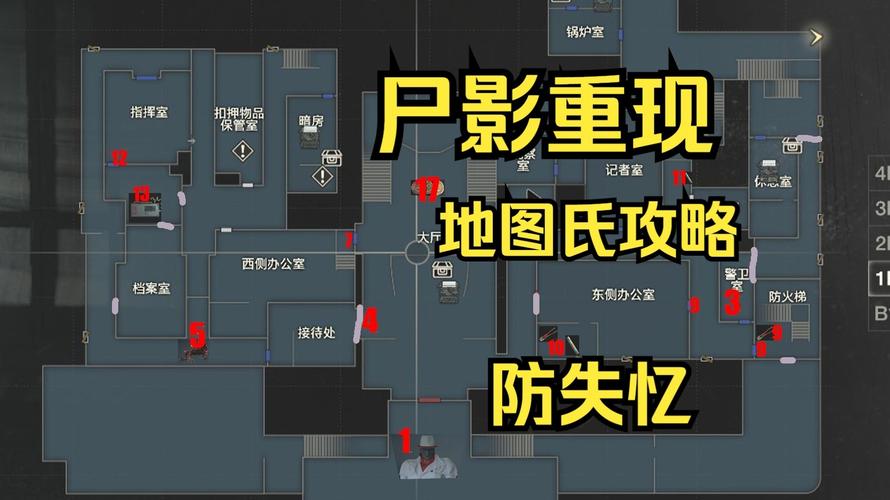
存档点的精确分布与识别
在《生化危机2》里,所有手动存档之处都隐匿于安全屋或者关键场景内,最突出的标识便是那张铺着红布的桌子上面放置的老式打字机。在原版游戏当中,浣熊市警局一楼大厅东侧的警卫室,二楼美术室旁边的走廊,地下停车场电梯间,皆是前期极为重要的存档点。重制版尽管画面有所进化,可是打字机的位置和原版相似度极高——只要看到桌子上面有一台散发着金属光泽的旧式打字机,边上通常还配备着一个棕色道具箱,那便是存档点确实如此了。
打字机靠近后,屏幕会弹出一则记有“使用打字机”字样之提示,按下互动键,进入存档界面。此时,系统会将当前已使用之存档格数以及剩余空间予以显示,需留意,PS1原版记忆卡仅有15格,重制版则因平台各异而提供数十个存档位。界面进入后,游戏会全然暂停,你能够安心进行选档,输入存档名称,而后确认保存之举。整个流程不会使任何道具遭受消耗,亦无需支付额外代价。
自动保存的触发条件与盲区
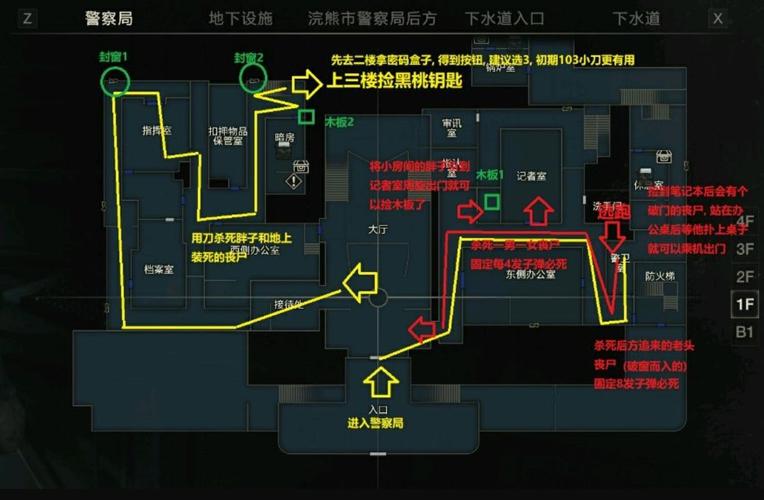
重制版《生化危机2》增添了自动保存功能,然而其触发点是相当苛刻的。自动保存仅会在你跨入新区域之时,或者完成关键解谜之际,又或是触发重要剧情之后才会激活,像警局大厅首次碰到马文明明是这样,停车场拿到停车场钥匙卡那个时候是,下水道打开保险箱取得棋子插头这种情况也是。每当自动保存发生时,屏幕右上角会短暂地出现旋转着的绿色打字机图标,整个过程大概有2秒长,在这其间游戏画面持续运行,敌人并不会暂停攻击的。
那自动保存有着致命盲区,这盲区存在于BOSS战前以及追逐战中途,像是于停车场去迎战G1威廉之前,要是你没手动存档,一旦因弹药不足致使死亡,自动存档会把你送回到触发BOSS战斗的前一个节点,也就是刚往电梯下去的那个存档点,使得你被迫重新跑上一段路。更糟糕的是在暴君追逐期间里,不管你跑出去多远,自动存档都不会被激活,唯有进入到安全屋或者触发特定动画才会记录进度所以千万别把自动保存当作救命稻草,它仅仅是辅助工具。
手动存档的黄金时机与策略
手动存档得依照“关键节点必存”这个原则,第一个绝佳时机是每次把核心谜题解开之后,像是在警局拿到三个奖章,在下水道取得象棋插头,在实验室拿到手环升级权限,这些节点一旦达成,地图结构就会产生永久性改变,部分安全屋的敌人配置也会重新设置,在这个时候存档能够防止重复解谜,第二个时机是进入新区域之前,特别是从警局前往停车场,从停车场前往下水道,从下水道前往实验室这种跨区域移动,由于新区域常常伴随着弹药补给的变化以及敌人类型的突变。
在Boss战前那一步之遥,是第三个存档时机。就拿里昂篇来讲,于进入停车场跟G1威廉战斗之前,你必将经过一个设有打字机的警卫室;克莱尔篇呢,在下水道与G2开战之前,缆车旁边的平台同样存在存档点。于这些地方存档之后,要是战斗失败了,能够直接从战前状态重新开始,无需耗费原本就稀少的草药以及弹药。要记住,每章最后的BOSS之前务必要留一个独立存档,以此防止最终战卡关时需要回溯到几小时之前的进度。
快捷保存的版本差异与正确用法
存有快捷保存的重制版仅现身于PC版,其默认键位是F5,在按下的那一瞬间屏幕会弹出白色文字提示“已保存”。然而需要留意的是,此功能实际上是快速覆盖当前手动存档的最后一个位置,并非独立存档位。要是你于警局按下F5进行了一次保存,抵达停车场后再次按下F5,警局的那个存档便会被覆盖。故而快捷保存适宜用于测试解谜或者探路,好比不确定某个门后面是否有舔食者时,按下F5后开门瞧一眼,若死亡就直接读档重新开始。
主机版以及原版的《生化危机2》不存在快捷保存,得跑到打字机跟前才可以存储。要是你身为PC玩家,建议将快速保存以及快速加载(默认F9)的键位更改到鼠标侧键之上,这么一来在舔食者扑向脸部的刹那间也能够进行盲操保存。然而在极端情形之下,像是暴君破门而入的脚本触发场景,快速保存有可能来不及作出反应,依旧要养成随手进入安全屋进而手动保存的良好习惯了。
存档位管理与备份实操
原版《生化危机2》的记忆卡仅有15格,一个完整通关流程至少得占用3至5个存档位,所以非得规划存档轮换。建议采用三档轮替法:存档1用于章节开局,存档2用于解谜过半,存档3用于BOSS战前。每次存放新档时,覆盖时间最早的那个,如此即便某个档位卡死,你还有两个备选进度能够回退。虽然重制版的存档位有多达几十个,然而同样建议在每个章节都保留独立存档,这是由于游戏存在分支路线以及隐藏武器获取条件,而独立存档能够让你轻松地回溯以拿到S+评价。
首先,存档备份需进行平台区分,PC版存档所在文件夹通常设于“我的文档\CAPCOM\RESIDENT EVIL 2 2019\Steam\一串数字之处,将此文件夹手动复制至桌面或者网盘,如此便能达成物理备份的操作。其次,PS与Xbox主机玩家可借助云存档功能,不过要留意关闭自动上传,改为手动上传,不然系统有可能把坏档同步至云端的。最后,每周进行一次备份,能够妥善应对存档损坏或者误覆盖这类突发状况的。
保存失败的排障清单
当碰到没法保存的状况时,先别着急去重新安装游戏。第一步要去检查存储空间,PC版起码得有8GB剩余空间用来存档写入缓存,主机版则需保留游戏本体容量超过10%的空间。第二步要去排查权限问题,PC版以管理员身份运行游戏启动程序,主机版则试着重建数据库(PS4安全模式选项5,Xbox按住主机电源键10秒硬重启)。若是重制版出现提示“保存失败”,然而却并没有具体的错误代码,那么很大程度上是Steam云存档产生了冲突的情况,此时进入Steam游戏属性里将云同步关闭,接着再进行重试就可以了。
最容易被忽略不见的是输入法之间的冲突,PC版本在游戏进行的历程当中要是不小心切换到中文输入法,按下F5的时候有可能会引发输入法选词框致使保存指令被吞没,解决的办法是在系统设置里为游戏专门增添英文键盘布局,要么直接运用游戏加加这类工具锁定输入法,如果上述这些方法全都没有效果,最后再去思索验证游戏完整性(Steam右键点击游戏-属性-本地文件-验证),这个操作不会将存档删除,然而会修复被改动的保存逻辑脚本。
你于玩《生化危机2》之际,是惯于每一台打字机皆进行一趟存档操作,还是唯有在关键要点之处才小心翼翼去触碰存档位置呢?欢迎于评论区域分享你自身的存档习惯。





 拳皇98终极之战OL
 王者荣耀
王者荣耀 三国志异闻录
 偃武
偃武 地下城与勇士起源
 和平精英
和平精英 天天炫斗经典重燃
 穿越火线枪战王者