
你们是否拥有过满心欢喜要把自身 QQ 音乐里的歌单存入 U 盘的经历,然而搞了半天却发觉所下载的歌曲全是加密格式,插在车内或者音响上根本无法播放出来呢?别着急,这实际上倒不是 U 盘出现故障,而是你进行下载的方式没有选对途径。今天的这篇文章就会把自设置起到播放全程的完整流程解析得再清楚明白不过了,确保你把文章看完之后就能够凭借自己的能力动手完成搞定。
先确认U盘能被电脑识别
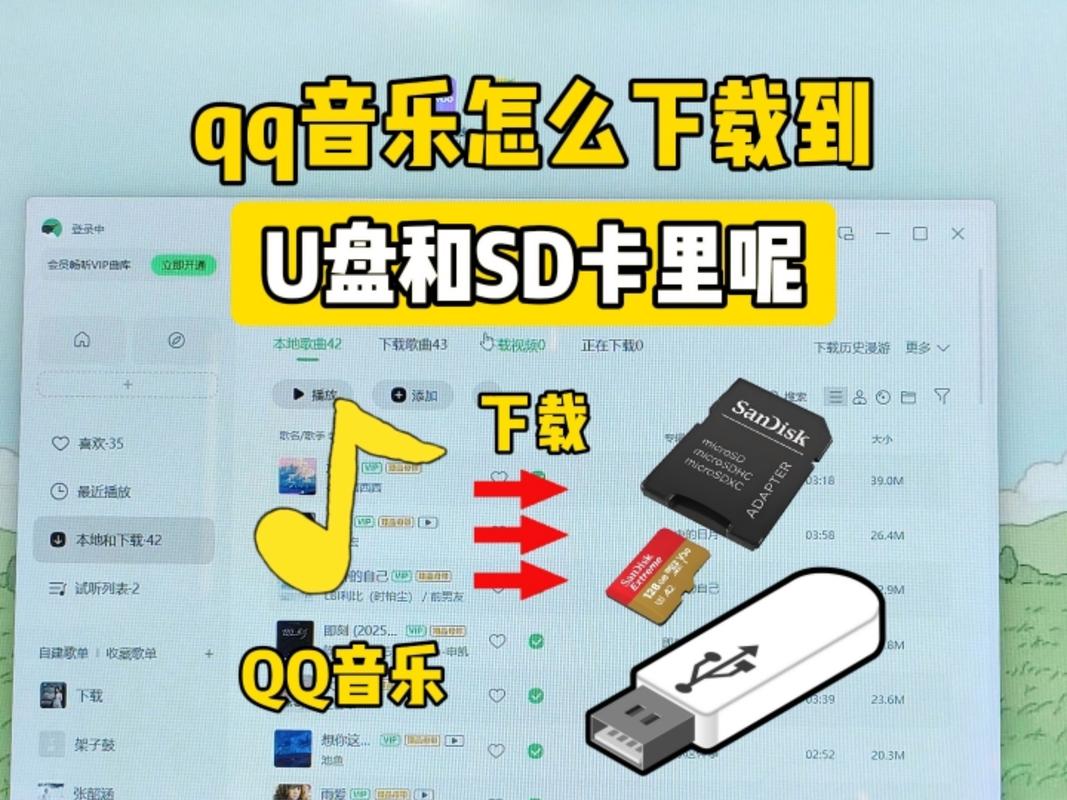
将U盘插入电脑的USB接口之后,不要迫不及待地去开启QQ音乐。首先要打开设于桌面上的“此电脑”或者“我的电脑”,瞧瞧能否于设备列表当中看见你的U盘盘符。要是未曾出现,那就更换一个USB接口去试试,对于台式机而言建议插入主机背面的接口,因为供电会更加稳定。等出现盘符之后再用右键点击属性,确认剩余空间足以存放你打算下载的歌曲,一首高品质的MP3大约占据8到12MB,存储200首歌起码要预留2GB空间。
于“此电脑”界面之中,双击鼠标以进入U盘,提议去新建一个文件夹,将其命名为“QQ音乐”或者“车载音乐”。如此这般所做的益处在于,往后就算你更换了电脑,也能够一眼就辨认出这是专门用来存放音乐的文件夹,防止和U盘里别的文件相互混淆在一起。文件夹创建好之后,维持“此电脑”窗口不予以关闭,以便于后面去确认下载目录是否设置成功。
修改QQ音乐的下载目录
启动QQ音乐客户端,轻触右上角呈现的三横线菜单标志,于弹出的操作目录内挑选“设置选项”。假设您运用的是新版本QQ音乐,还能够径直点击左侧“本地与下载”附近的齿轮图形进入设置界面。进入设置范畴后寻觅“下载与缓存”这一栏目,这里会显示当下默认的下载存储位置,一般默认是C盘之中的“音乐”文件夹。
轻点“更改目录”按钮,系统便会弹出文件夹选择窗口。这时别慌张,依路径逐个点开“此电脑”接着选中你的U盘盘符,再点进方才新建的“QQ音乐”文件夹里,最后点击“确定”。做完这一步后,能回头瞧一眼设置页面的保存路径 确证它显示着的是U盘路径而非C盘路径,这一步决定了后续全部下载是否切实进U盘。
设置下载音质和格式
“下载与缓存”设置页当中,你会见到“下载音质”的选项,这里需格外留意一个关键要点:要是你期望U盘里的音乐能够在车载音响、老式播放器或者家用DVD上播放,那就一定得选择“标准品质”或者“高品质”的MP3格式。当前QQ音乐的“极高品质”和“无损品质”通常是加密的专属格式(.qmcflac、.qmc3等),离开QQ音乐客户端便无法播放。
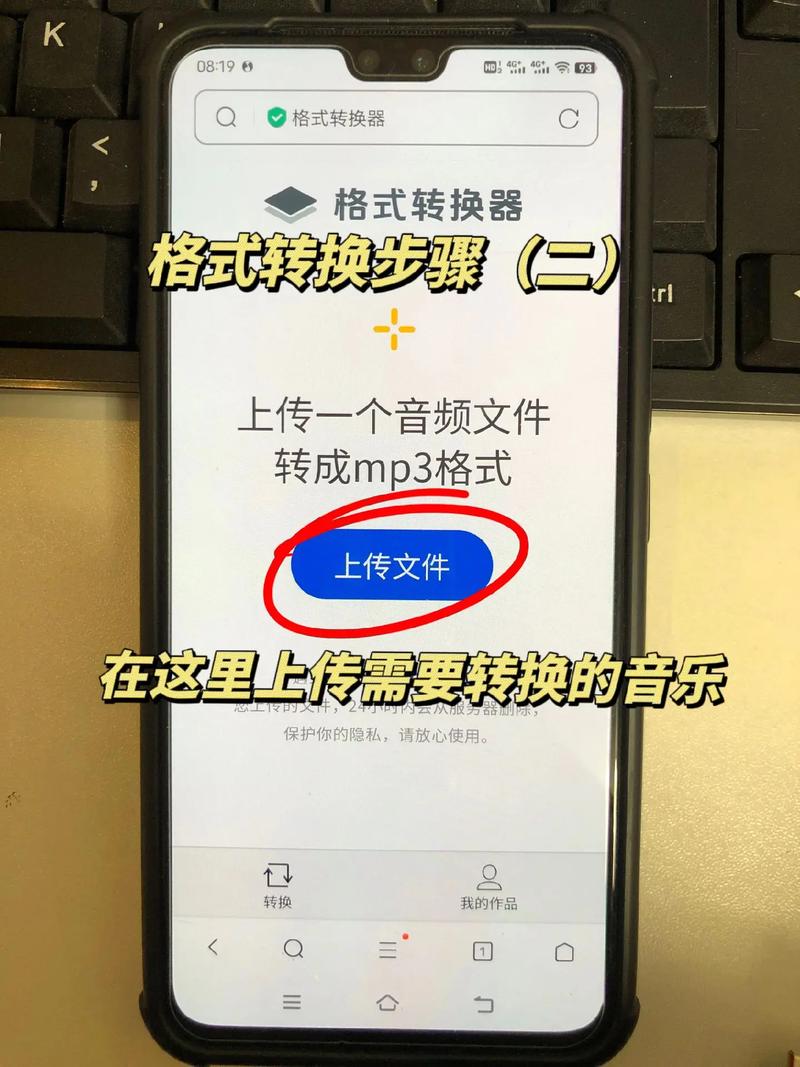
特殊的操作步骤是,去点击处于那个“下载音质”所对应右侧位置的下拉菜单,接着从中进行选择,选上名为“高品质MP3(320kbps)”的选项。此码率对文件大小以及音质方面进行了兼顾,一首歌曲大概是10MB左右的样子,其拥有的音质足以能满足绝大多数的场景需求。要是你没办法确定自身的设备究竟支持哪一种格式,那么选择MP3这种格式是最为稳妥的,它具备的兼容性是最好的。在设置齐全之后要记得去关闭设置页面,因为系统会自动对您的选择进行保存句号。
搜索歌曲并执行下载
返回 QQ 音乐的主界面,于上方搜索框当中输入你想要去下载的歌曲名或者是歌手名。在搜索结果里寻觅到对应歌曲之后,将鼠标挪到歌曲右侧的那个“下载”按钮之上。此时会弹出一个浮窗,使你能够选择下载的音质,勾选你之前设置好的“高品质 MP3”便可以。要是你需要进行批量下载,可以先点击歌曲右侧心形图标旁边的那个“+”号,把歌曲添加到“我喜欢”或者自建歌单当中。
歌单要进行整体下载,那么进入到歌单页面之后,需找到页面右上角处的“批量下载”按钮,点击此按钮便会弹出一个窗口,窗口之中列出了歌单里的全部歌曲。可以勾选“全选”,也能够单独挑选想要的那些歌曲,选定之后点击“下载”按钮。在下载的进程当中,能够在左侧导航栏点击“本地与下载”,于弹出的页面里看到实时的下载进度以及完成状态,等进度条完全走完即为成功。
验证文件是否在U盘里
等待下载完成之后,不要径直从QQ音乐内里开启歌曲去进行验证。开启“此电脑”,双击进而进入你的U盘,寻觅适才新建的“QQ音乐”文件夹。双击将其打开之后,你理应能够瞧见刚刚下载的全部歌曲文件,重点在于要核查文件的后缀名。右键点击随便一个文件,选取“属性”,于“常规”选项卡当中查看“文件类型”,唯有呈现为“MP3格式”才算达成成功。
倘若发觉文件后缀呈现.qmcflac或.mgg之类加密格式,那就表明你于下载之际未曾转换至 MP3 品质。可解决此问题的办法是,先返回 QQ 音乐的下载设置之处,再度将下载音质设定为“高品质 MP3”,接着把先前获取的加密文件,自 U 盘当中予以删除,之后重新对歌曲展开搜索并再度实施下载操作。此种验证情况极为关键,众多人在这一环节遭遇阻碍,误以为已然下载完成,结果插入车上后却发现根本无法读取。
正确弹出U盘和安全使用
歌曲全部下载且检查无误之后,绝对别直接一下子就拔掉U盘哦。要先返回电脑桌面,于屏幕右下角任务栏那儿寻找到“安全删除硬件”的小图标(是一个绿色箭头加一个USB插头),用左键点击它,在弹出的列表当中挑选你的U盘名称,等系统提示“已安全移除硬件”之后再拔掉U盘。这么操作能够防止数据损坏,免得出现歌曲文件不完整致使播放时跳音或者出现卡顿的情况。

倘若你时常有在那些各异设备上去播放这些歌曲的需求,那么建议将U盘格式化成exFAT这种格式 ,此格式具备良好兼容性 ,它不但支持Windows ,而且还支持Mac ,并且还能够存贮个别超出4GB的大文件。具体的操作情形是右键点击U盘盘符进而选择“格式化” ,于文件系统的下拉菜单当中去选exFAT ,然后点击“开始”便可达成操作。需要留意的就是在格式化之前务必要备份U盘里原本存在的数据 ,因为格式化会把所有内容都清空。
你是否有过将 QQ 音乐里的歌曲下载至 U 盘后遭遇播放不了状况的经历,欢迎于评论区留言,我会协助你去排查究竟是具体哪一步出现了问题。





 八戒短剧
八戒短剧 咪咕视频
咪咕视频 嗨秀直播
嗨秀直播 人人直播
人人直播 秀色直播
秀色直播 彩铃秀
彩铃秀 咪咕视频爱看版
 爱奇艺PAD