材料研发里,DSC数据处理属于极易“翻车”且最容易出现问题的环节之一,同样的原始数据,不同人处理所得的玻璃化转变温度或许会相差三五度,结晶焓数值更是有可能相差一倍。这份教程直接教授你运用Origin软件避开那些常见的陷阱,将隐藏于曲线内的热力学参数精准提取出来。
数据导入与曲线绘制别留隐患
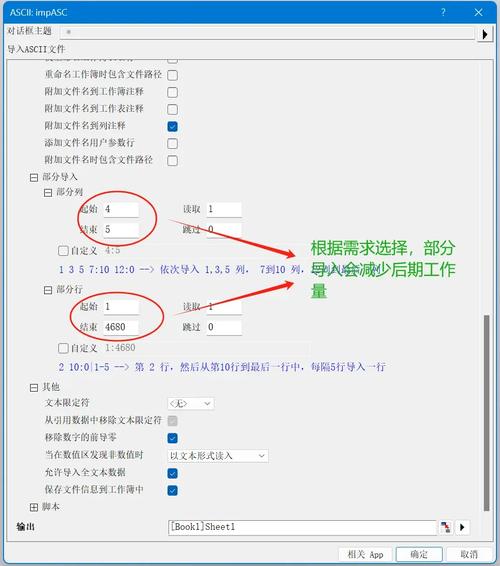
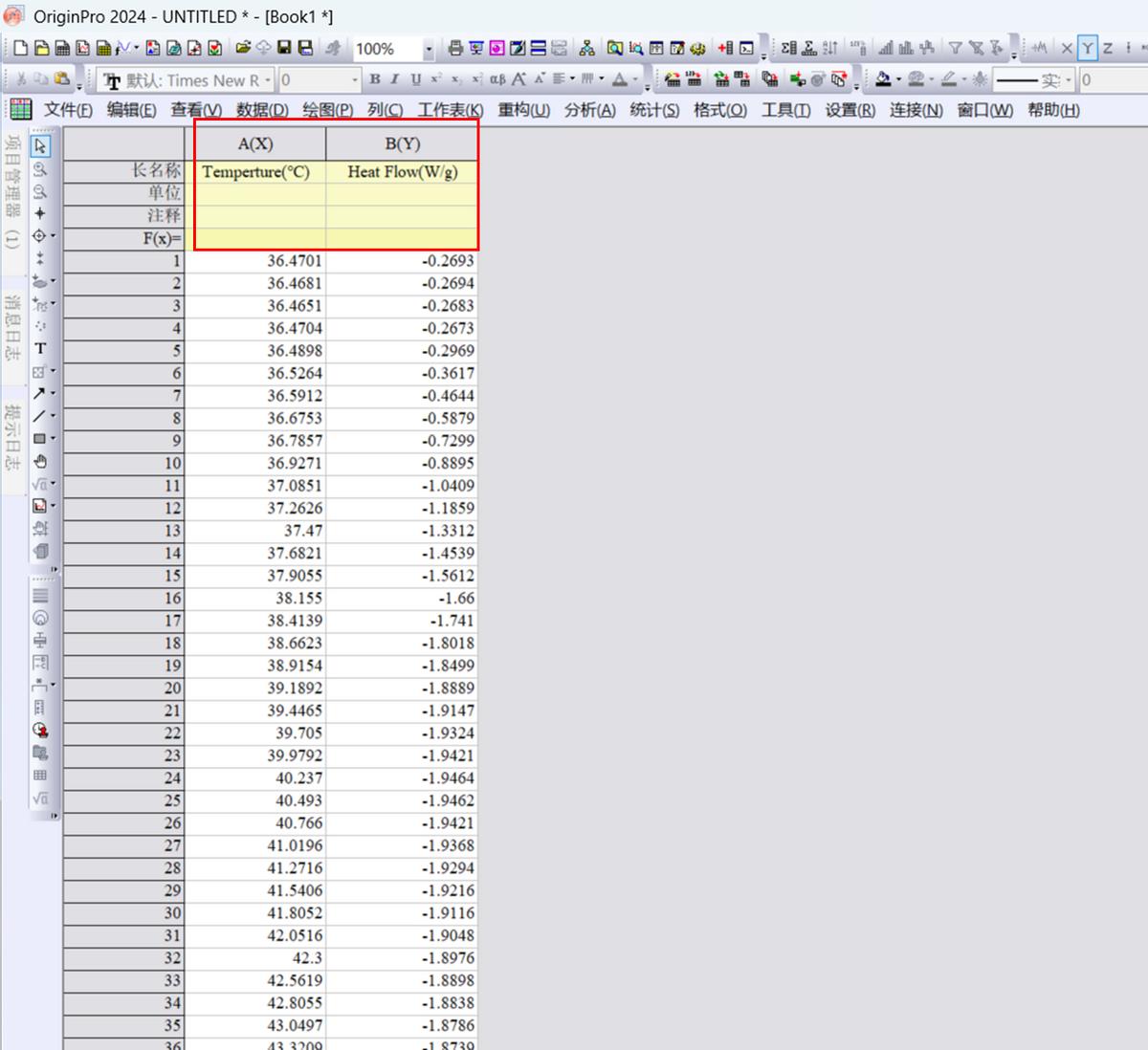
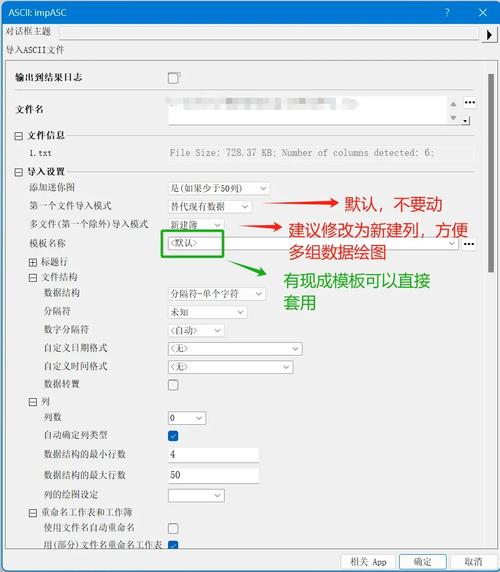
当把DSC仪器导出的txt文件拖进 Origin工作簿时,首先要做的重要动作是确认坐标轴分配。几乎所有仪器导出的数据里,第一列是温度(℃),第二列是热流(mW),然而有些厂家的数据格式会相反,这时你得核对列标签或者查看一下数据范围。选好两列数据后,点击底部工具栏的“折线图”图标,又或者经由菜单“绘图→基础2D图→折线图”来生成曲线图。当把DSC仪器导出的csv文件拖进 Origin工作簿时,首要关键动作是确认坐标轴分配。大多数仪器导出的数据之中,第一列是温度(℃),第二列是热流(mW),只是有些厂家的数据格式情况会反过来,你得去核对列标签或者瞧一眼数据范围。选中两列数据之后,点击底部工具栏的“折线图”图标,或者借助菜单“绘图→基础2D图→折线图”得以生成曲线图。要是这一步当中,X轴所显示的并非温度值,而是“行号”,那就表明你把数据列选反了,这种情况下就得重新进行调整。
生成曲线之后,别急着做分析,先去检查曲线形态是不是正常。好比基线是不是平直,吸热峰是朝着上方还是朝着下方,这可是决定了你后续积分的时候正负号怎么设置的关键所在。不同品牌的 DSC,放热方向的定义有可能是相反的,有的是向上为放热,有的却是向下为放热。要是你不确定仪器的设定情况,那就找一块已知熔点的标准样品(像铟这种)去做个验证,保证数据处理的时候吸放热方向跟仪器定义是一致的,不然算出来的焓值正负号会完全相反的。
曲线美化提升可读性
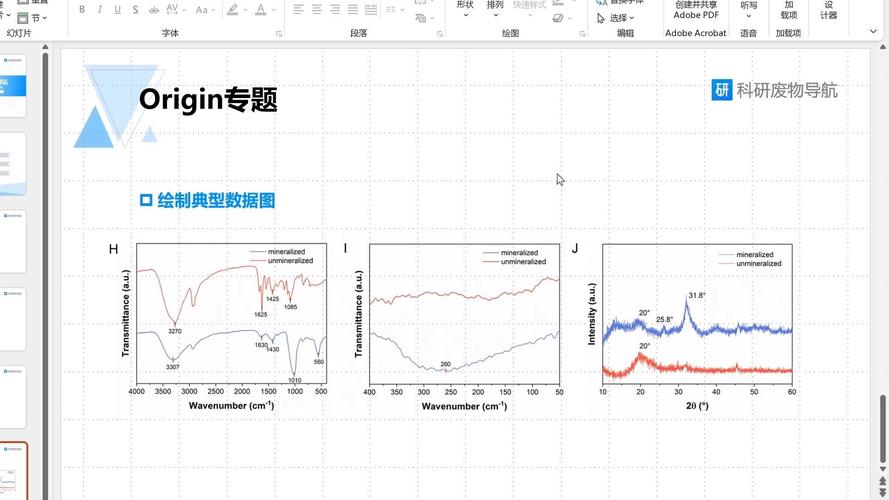
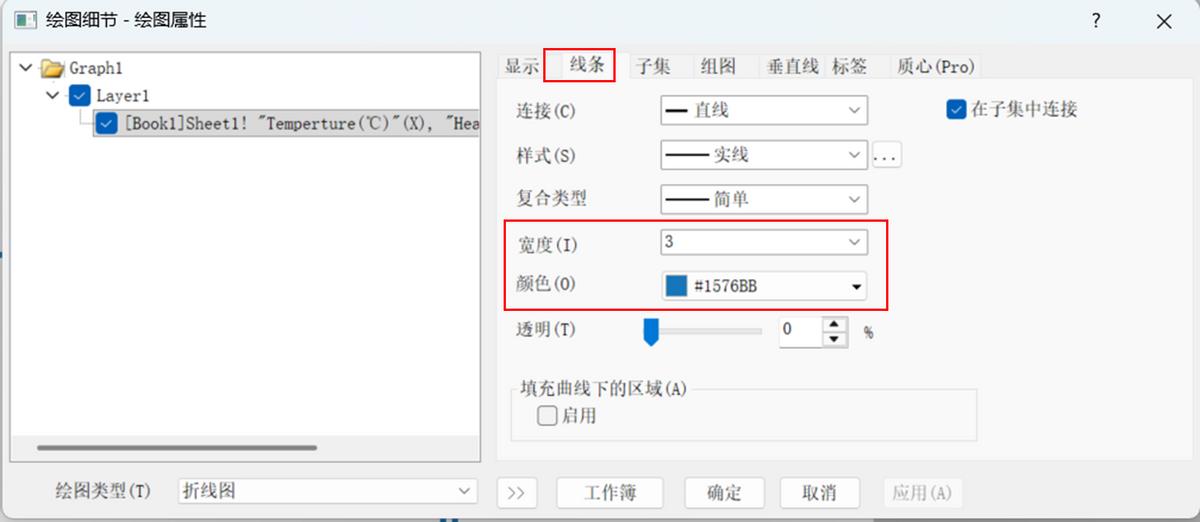
默认的原始曲线,线条细且颜色浅,于论文或者报告里呈现的效果欠佳。双击该曲线,于弹出的“绘图细节”对话框之中找到“线”选项卡,把“宽度”从默认的1改成2或者3,线条会更为清晰。颜色建议选择深蓝、暗红或者黑色,规避使用亮黄色以及浅绿色,因这些颜色在打印或者投影时近乎看不见。要是同一张图里存在多条曲线需要进行对比,给每条曲线设置各不相同的线型(实线、虚线、点线)比单纯依靠颜色更为稳妥,毕竟审稿人打印论文时大多是黑白打印。
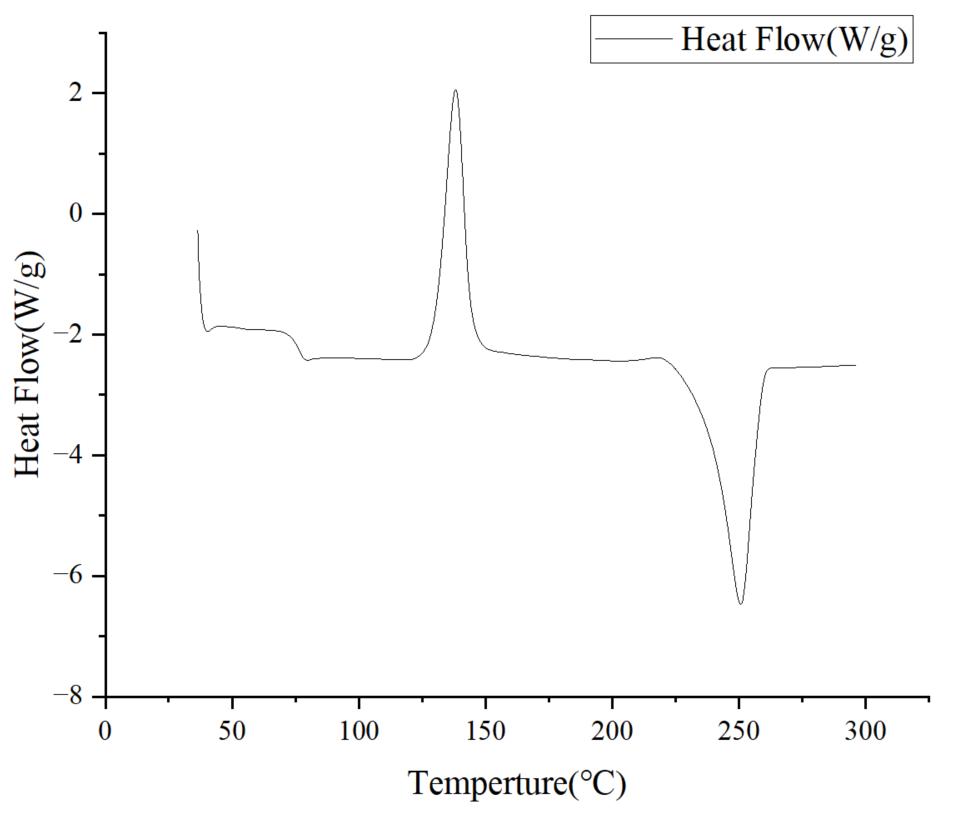
坐标轴同样得同步予以优化,通过双击X轴或者Y轴,于“轴标题”当中将字体大小改成20号或者22号,把刻度标签字号变为16号或者18号。X轴标题统一设定为“Temperature (℃)”,Y轴标题为“Heat Flow (mW/g)”又或者“Heat Flow (mW)”,具体依据你原始数据的单位来定。要是样品质量在软件里已然归一化,那么Y轴即为“mW/g”,此一细节决定了你后续焓值算出的结果是“J/g”还是直接就是焦耳。
基线设定决定数据生死
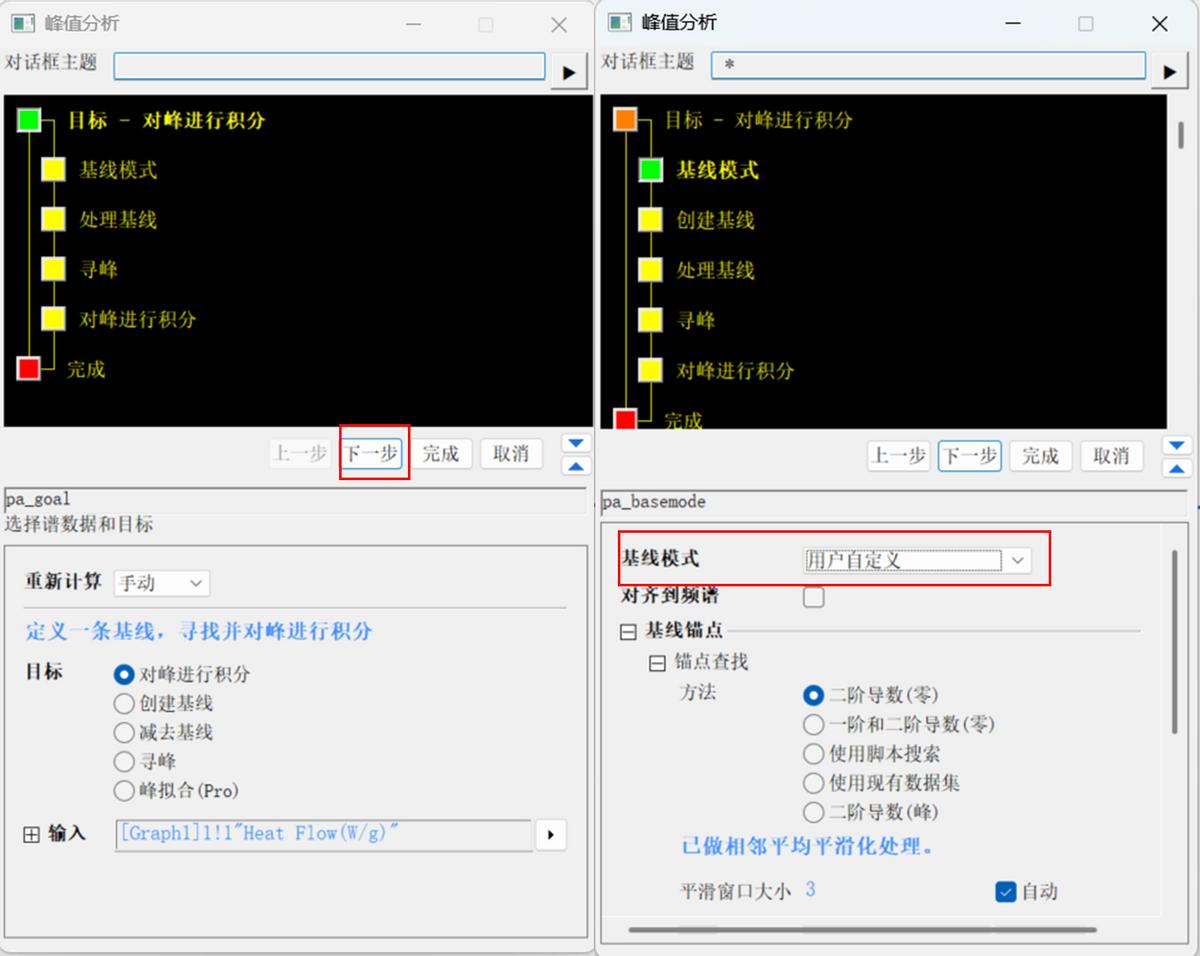
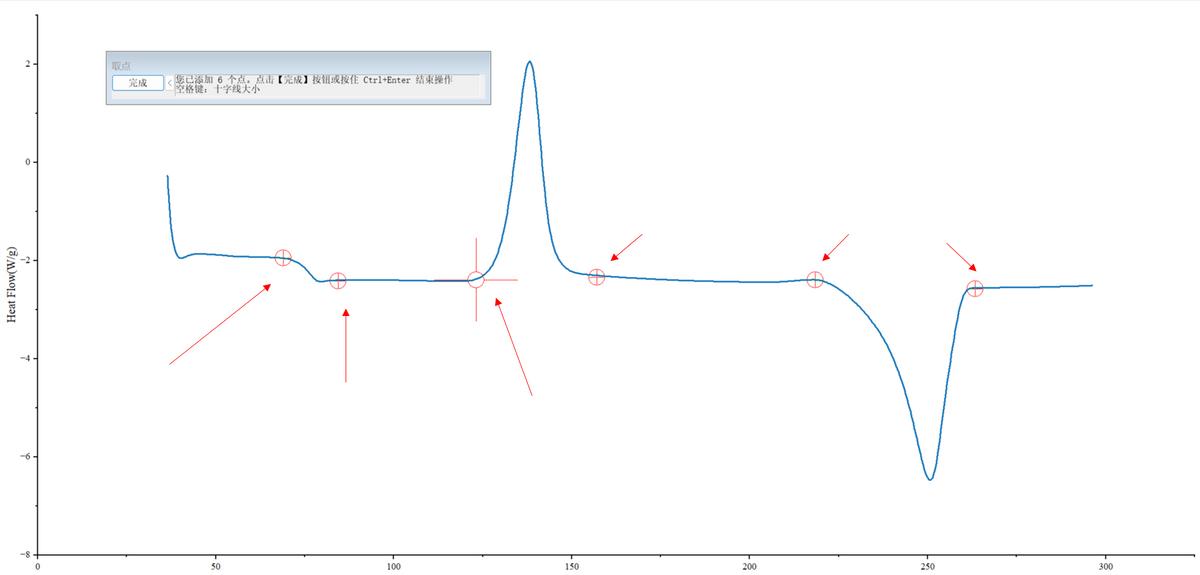
点击菜单之中的“分析→峰值及基线→峰值分析” ,弹出的对话框当中存有六个步骤 ,其中最为核心的乃是第二步“基线模式”。选择“用户自定义”之后 ,务必要将“启用自动查找”的勾取消掉 ,接着点击 “全部清除”把系统自动生成的基线点 删除得干干净净。添加基线点的时候 ,使用鼠标在曲线上点击峰的起点以及终点——起点选取在峰前热流曲线平稳的区域内 ,终点选取在峰后同样平稳的区域内。针对肩峰或者重叠峰而言,起点以及终点的挑选得要更为慎重,举例来说,聚合物熔融峰常常带有肩峰,基线点应当跨越整个峰群,并非在每个小峰的前后分别去设置。
基线点添加完毕之后,点击“完成”,系统会运用直线连接起点以及终点。此时,你得认真去看这条基线跟原始曲线的贴合状况。要是基线穿过了峰体的内部,那就表明起点或者终点选得太过靠内了,需要退回去重新选择。正确的基线应当紧紧贴在峰的两端平稳区域,峰体完全处于基线的同一侧。对于玻璃化转变台阶而言,不能采用这种直线基线法,要采用“切线法”单独进行处理,这个在后面的小节会专门予以讲解。
峰识别与积分操作要精准
处于第三步那被称作“寻峰”的界面当中,系统所默认的“自动寻找”这种方式,会去标记出所有它自己认定为峰的地方,然而这对于复杂样品而言基本上就属于灾难情况,原因在于它会把噪声波动这种情况也看成是峰。所以要将“允许自动寻找”予以取消,在选择“添加”之后,手动在曲线上对峰顶位置进行双击操作。对于存在多个峰的体系,像是聚丙烯的α峰以及β峰同时得以出现,要是分子材料中的冷结晶峰和熔融峰彼此相邻得非常近,那你就得逐个进行添加,而且每个峰的名字最好是在表格里重新进行命名,就好比标记成“冷结晶峰”或者“熔融峰1”,以此来防止后期数据出现混淆。
第四步,“积分窗口宽度”建议做“在预览图上调整”这项选择,操作界面会出现两条竖虚线,你能够拖动它们精准控制积分的起始位置以及结束位置,默认的积分范围有可能将峰尾的噪声计算进去,致使焓值偏高,正确的做法是把积分边界恰好放置在峰与基线重新交汇的位置,要是峰后存在拖尾现象,边界应当选在拖尾结束、曲线回归基线的那个拐点,这一步做完之后点击“完成”,Origin会自动计算峰面积。
玻璃化转变温度单独处理
玻璃化转变于DSC曲线上呈现为一种台阶状的基线突变情形,并非峰的形态,如此一来便不可运用峰积分这个工具。那恰当合理的操作办法是采用处在“分析→数据操作→统计”之中的“切线法”。首先要复制一份数据,借助“数据剪裁”工具仅仅留存Tg区域前后每边各二十度的数据段。接着点击“分析→峰值及基线→切线法”,此时系统会自行在台阶的前后两边各自绘制一条切线,而两条切线的交点所对应的温度便是Tg的中点的值。手动进行确认之际,需要予以留意的哟,向前的切线应当挑选在台阶前方的那种平直的区域之处,向后的切线则要选在台阶后方的平直区域那里,并且两条切线是不可以在台阶的内部出现相互交叉的情况的。
要是样品属于半结晶聚合物,那么 Tg 区域的台阶会相对较为明显;要是为纯无定形材料,台阶或许比较平缓。碰到台阶不清晰的情形,能够尝试把原始数据做一回五点平滑处理(“分析→信号处理→平滑”),然而平滑窗口不能太大,不然会改变 Tg 的真实位置。记录 Tg 的时候一定要注明是按照“中点法”还是“起始法”取的数值,不同标准(ISO 或 ASTM)对 Tg 的定义存在差异,审稿人通常会要求明确标注。
结果导出与数据复核
峰积分结束之后,结果会呈现在一个称作“Peak Analyzer”的表格之中。你得核查几个关键要点:峰面积所对应的物理量是不是“Area (J/g)”,要是显示的是“Area (mJ)”或者单位存在错误,那就表明积分之际没有录入样品质量或者质量录入出现差错。结晶焓(ΔH_c)对应着降温曲线上那放热峰的面积,熔融焓(ΔH_m)对应着升温曲线上那吸热峰的面积。就高分子材料而言,结晶度能够借由熔融焓除以百分之百结晶标准焓予以计算,此标准焓值得去查阅有关文献,像聚乙烯的百分之百结晶熔融焓为二百九十三焦耳每克。
手动复核是最后一步,将积分后的基线数据导出,用Excel重新计算峰面积,确认与Origin结果相符,尤其要检查吸放热方向,即吸热峰积分结果应为正值,放热峰应为负值,若发现熔融焓显示为负数,表明基线方向设置错误,需回到“峰值分析”第一步,将“吸热方向”改为“向上”或“向下”重新积分,进行所有数据记录时要保留三位有效数字,温度保留到小数点后一位,这是热分析报告的基本规范。
当你针对DSC数据展开处理操作之际,有没有碰到过针对同一物品进行两次测验所计算得出的Tg,二者之间相差幅度超出5℃这样的情形呢?那时你是通过怎样的方式去展开问题排查举动的呀?欢迎于评论区域分享你的相关经验,从而促使更多人尽可能减少遭遇这类状况。






 拳皇98终极之战OL
 王者荣耀
王者荣耀 三国志异闻录
 偃武
偃武 地下城与勇士起源
 和平精英
和平精英 天天炫斗经典重燃
 穿越火线枪战王者