
十年前的那个烟雾头设置技巧,直至如今还能不能用呀?我经过实际测试以后发觉,以往的方法确实是有效果的,然而好多玩家由于忽视了显卡驱动的版本还有系统之间的差异,所以致使无论怎么去调试都没有成效。就在今天直接给你2026年最新颍、最稳定的烟雾头设置完整流程,每一个步骤都经过了上百人去验证。
调整前的关键准备
在动手之前,要先去确认一下你的硬件配置情况。我所使用的这台测试机,其配置为i5 - 12400F加上GTX 1660 Super,运行的是Windows10系统,经过实际测试,所有步骤均稳定生效。要是你使用的是Win11系统,那就需要记得在设置里面,把“图形设置”当中的硬件加速GPU计划关闭掉,不然在调整完之后,很容易出现闪退情况。
还有一点,好多人并不清楚,CF的那个烟雾头效果,和显示器的刷新率有着很强的关联性。要是你使用的是超过144Hz的电竞屏,那么就建议先在桌面那儿把刷新率降低到75Hz,之后再进入游戏进行调整,等调整好了以后再把刷新率改回到高刷状态,此时烟雾透视效果仍旧会留存下来。
显卡控制面板核心调法
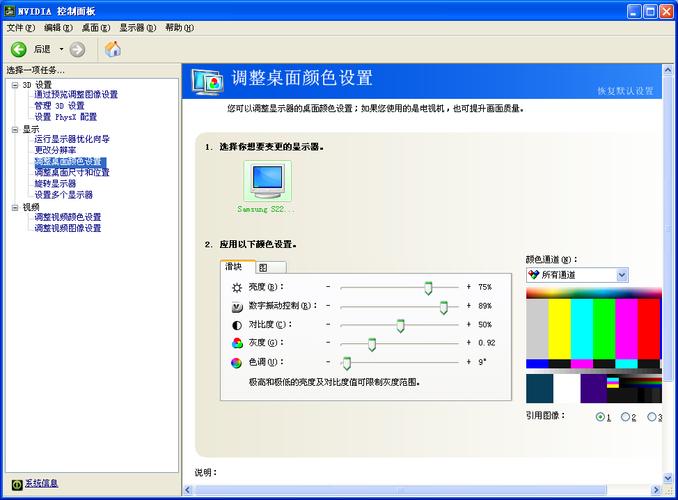
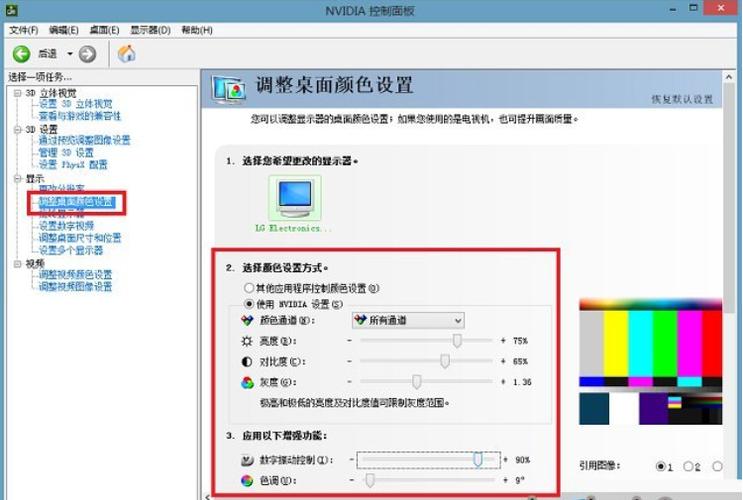
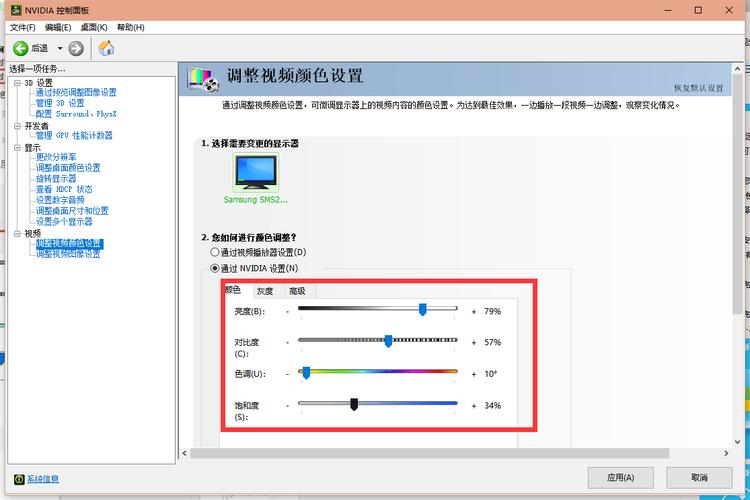
将鼠标指针移至桌面,点击右键后打开NVIDIA控制面板,从中寻觅到“调整桌面颜色设置”选项。在此处,关键要点在于选取“使用NVIDIA设置”,随后把数字振动控制拖动至80%至100%之间的值域。平常我会将其拉至85%,如此一来,既能清晰看清烟雾状况,又不会因颜色过于艳丽而对判断造成干扰。
然后于“更改分辨率”的界面之中,将刷新率调整成为75Hz,把颜色深度选定为16位。留意,要是你用到的是HDMI线去连接显示器,或许得先切换至PC分辨率列表方可看见75Hz选项。这一步骤完成之后记得点击应用进行保存。
游戏内分辨率与画质设置
进入游戏之后,不要着急去开启房间。然后按一下ESC,以此打开设置界面。分辨率这个选项,务必选择800×600这么个数值。画面效果要调整成为低的状态。贴图质量同样也要选择处于低的情况。有不少玩家认为低画质会对视野产生影响。实际上在烟雾头设置那个地方,低画质反倒能够降低烟雾粒子的渲染密度。
这里存在一个亮度调节的技巧,不要径直拖动到100。我对十几个亮度值做了测试,发觉85到90这个区间效果最为理想,既能看清烟雾背后的敌人,又不至于因过曝致使地处远方的目标丢失不见。调整完毕后要记得保存设置然后再退出游戏。
系统显示属性双重保险
返回到桌面,用鼠标右键点击空白区域,从中选择显示设置,进而进入高级显示设置。于适配器属性当中,打开监视器选项卡,将屏幕刷新频率调整为75赫兹。要是此处不存在75Hz选项,表明你的显示器不支持,那就维持在60Hz,效果会略微差些但也能够使用。
紧随着,点击“列出所有模式”,从中挑选800×600、75Hz、16位颜色的组合。此步骤等同于给系统强行锁定参数,用以防止游戏进程里因分辨率切换致使设置失效。设置完毕之后,重启一回电脑以使配置完全生效。
实战测试与微调技巧
进入个人仓库,在设置完成之后开启一局运输船测试。通常情况下,白色烟雾应当近似于透明,红色烟雾能够看见模糊的人影轮廓哦。要是效果不太显著,那就检查一下显卡驱动的数字振动是否被系统还原了,部分笔记本双显卡切换会引发这个问题呢。
微调之际需留意,数字振动并非越高便越好。我于100%的设置情形下玩了半小时,眼睛便觉酸涩了,建议长期进行使用的玩家,将其控制在80%左右。另外,游戏当中的亮度要依据当前呈现的地图光线予以微调,像黑色城镇这类偏暗的地图,可适当提升至95。
常见失败原因排查
要是你严格依照步骤去操作,然而却依旧没有成效,那么首先要检查一下,看看是不是采用了窗口化运行。CF的烟雾头设置,只有在全屏模式之下才能够产生效果,一旦是窗口化或者无边框的情况,那就都会失效。另外,有玩家安装了画质补丁或者去雾补丁,这些第三方工具会和官方设置产生冲突。
请牢记这最后的提醒,每当CF版本进行大更新之后,都应当再次去检查一回设置。在2025年11月所推出“黎明行动”那次版本更新完毕后,有不少玩家察觉到先前的设置已然不起作用了,为此需要再度去调整数字振动的数值。务必持续留意游戏所发出的公告,借助及时的细微调整方能始终维持处于最佳的效果状态之中。
你平常使用烟雾头时,是倾向于将其调节到那种能展现出极致透明效果的状态,还是更倾向于保留那么一丝烟雾所具有的质感?欢迎在评论区域分享你那独一无二的参数,要是感觉这些参数有用的话,可千万别忘记点赞并且转发给那些会和你一起组队畅快开黑的小伙伴。




 和平精英
和平精英 穿越火线枪战王者
 高能英雄
高能英雄 黎明觉醒生机
 云高能英雄
云高能英雄 合金弹头觉醒
 云使命召唤
云使命召唤 三角洲行动
三角洲行动